Reclame op je Kindle uitzetten: zo haal je de aanbiedingen van je scherm
Inhoudsopgave
Waarom staat er reclame op je Kindle?
Amazon verkoopt veel Kindles in twee versies, een met en een zonder advertenties. De versie met reclame is iets goedkoper. In ruil daarvoor toont het toestel advertenties op het vergrendelscherm, dus het beeld dat je ziet als de Kindle in slaapstand staat, en een balk onderaan het startscherm. Volgens Good e-Reader, dat er in augustus 2026 een stuk over schreef, onderbreken de advertenties het lezen zelf nooit. Wel moet je één keer extra vegen om het toestel te ontgrendelen.
Het gaat meestal om aanbiedingen voor e-books, soms voor andere producten van Amazon. Hinderlijk is het vooral omdat een e-reader juist een rustig apparaat hoort te zijn. Wie zijn Kindle op het nachtkastje laat liggen, ziet de hele dag een advertentie in plaats van een mooi plaatje of het boek dat hij leest.
Check eerst welke versie je hebt
Niet elke Kindle toont reclame. Of dat zo is, hangt af van de versie die bij aankoop is gekozen. Kocht je hem zelf bij Amazon, dan zie je het terug in je bestelling. Kreeg je hem cadeau of kocht je hem tweedehands, dan is de snelste check gewoon kijken. Zie je in slaapstand een advertentie, dan heb je de versie met speciale aanbiedingen. Zie je een vaste afbeelding of de omslag van je boek, dan heb je al een versie zonder.
Ook in je Amazon-account kun je het nakijken. Daarover zo meer, want daar zit ook de knop om de reclame weg te halen.
Zo haal je de aanbiedingen weg
Het verwijderen gaat niet via de instellingen van de Kindle, maar via je Amazon-account in een browser. PCWorld beschreef de stappen al eerder, en die zijn in de kern nog hetzelfde.
- Log in op de Amazon-website waar je Kindle aan gekoppeld is, voor de meeste Nederlanders amazon.nl of amazon.de.
- Ga via Account en lijsten naar Inhoud en apparaten, en open daar het tabblad Apparaten.
- Kies Kindle en klik op het toestel waar de reclame vanaf moet.
- Bij de details zie je het blok Speciale aanbiedingen. Staat daar dat ze actief zijn, dan heb je de versie met reclame.
- Klik op de knop om de aanbiedingen te verwijderen en bevestig de betaling. Amazon rekent het verschil met de versie zonder reclame af via je standaard betaalmethode.
- Zet je Kindle aan met wifi en laat hem synchroniseren. Het kan even duren voor de advertenties echt weg zijn. Zie je ze na een dag nog, herstart dan de Kindle.
Je betaalt dus in feite alsnog het bedrag dat je bij aankoop hebt bespaard. Hoeveel dat is, verschilt per model en per land. Die prijs staat op het moment zelf in je account.
Kan het ook gratis?
Soms. Op verschillende Nederlandse e-readersites lees je dat de klantenservice van Amazon de advertenties af en toe kosteloos weghaalt als je er netjes om vraagt, bijvoorbeeld via de chat. Een recht is het niet. Het is een gebaar dat Amazon kan maken, en reken er dus niet op. Ook de site eReader.nl waarschuwt dat de voorwaarden per regio en account verschillen.
Ons advies is om het gewoon te proberen als je net een Kindle met reclame hebt en eigenlijk de versie zonder wilde. Lukt het niet, dan weet je in elk geval waar de betaalde knop zit.
Wat krijg je ervoor terug?
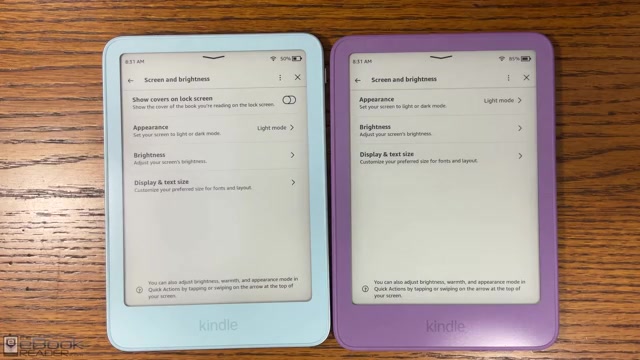
Zonder reclame krijg je een rustiger startscherm en een vergrendelscherm dat je zelf kunt kiezen. De mooiste extra vinden wij de optie om de omslag van je boek op het vergrendelscherm te tonen. Die zit bij Instellingen, onder Scherm en helderheid, en heet zoiets als omslagen tonen op het vergrendelscherm. Volgens Pocket-lint werkt dat alleen op Kindles zonder advertenties. Zodra de aanbiedingen eraf zijn, kun je het dus aanzetten.
Verder verandert er niets. Je boeken, je notities en je abonnementen blijven gewoon staan, en ook het lezen zelf wordt niet sneller of anders.
Is het het geld waard?
Dat hangt af van hoe vaak je naar het scherm kijkt zonder te lezen. Ligt je Kindle vooral in je tas, dan merk je weinig van de reclame. Ligt hij in zicht op tafel of naast je bed, dan is het vergrendelscherm het eerste en laatste wat je van je e-reader ziet. Voor ons is de omslag van het boek dat je leest dan de grootste winst.
Ga je een nieuwe Kindle kopen, kies dan meteen de versie zonder reclame als je twijfelt. Achteraf betalen kan altijd, maar het is gedoe dat je jezelf kunt besparen. Welke van de nieuwe modellen bij je past, lees je in ons overzicht van de nieuwe Kindle, Paperwhite en Colorsoft. En wie zijn nieuwe toestel net uit de doos haalt, heeft misschien ook iets aan ons stuk over een Kindle instellen zonder Amazon-account, al heb je dat account voor het weghalen van de reclame dus wel nodig.
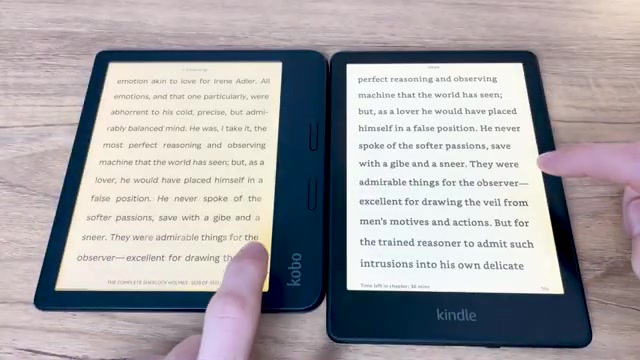
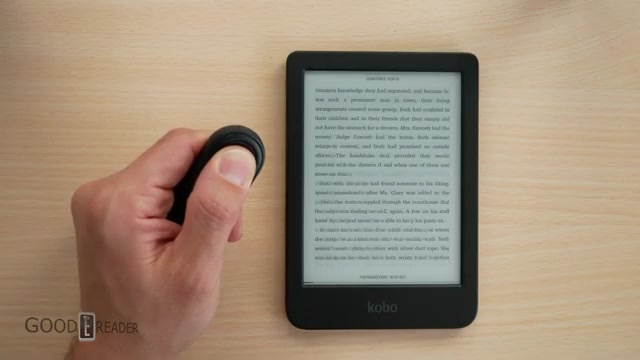
Blijft de reclame je storen en wil je liever helemaal geen winkel op je scherm, dan is dat ook een moment om eens naar Kobo of PocketBook te kijken. Die tonen geen advertenties op het vergrendelscherm.