Nederlands woordenboek op je Kindle of Kobo zetten: zo stel je het in

Inhoudsopgave
Waarom het woordenboek op je e-reader belangrijker werd
Wie even iets wilde opzoeken, ging jarenlang naar de gratis site van Van Dale. Die bestaat niet meer. Volgens Van Dale zelf is het gratis onlinewoordenboek sinds 10 december 2025 niet meer beschikbaar, voor de uitgebreide versies betaal je nu een abonnement. Het woordenboek op je e-reader kost niets extra en zit al in het toestel of in je account. Alleen al daarom loont het om het één keer goed in te stellen.
Een Nederlands woordenboek instellen op je Kindle
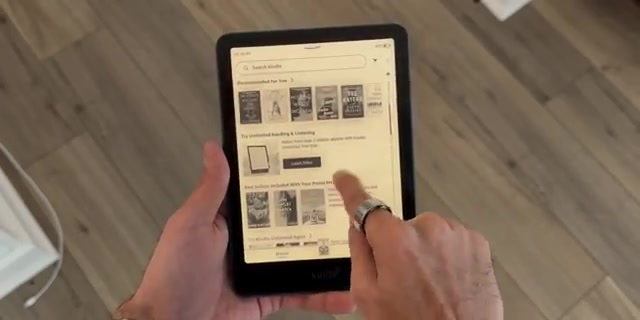
Op een Kindle zit een Nederlands verklarend woordenboek van Van Dale, het Groot woordenboek hedendaags Nederlands. Je hoeft het niet te kopen. Het staat bij de woordenboeken in je bibliotheek en je kiest het als standaard voor de Nederlandse taal.
- Zet wifi aan, zodat de Kindle een woordenboek kan downloaden als het er nog niet op staat.
- Open de instellingen via het menu bovenin het startscherm.
- Ga naar Taal en woordenboeken. Op oudere modellen zit dat onder Apparaatopties.
- Tik op Woordenboeken en kies bij Nederlands het woordenboek van Van Dale.
- Lees je ook in het Engels, kies dan bij Engels een verklarend woordenboek of een vertaalwoordenboek Engels-Nederlands, wat je zelf het prettigst vindt.
Een woord opzoeken doe je daarna tijdens het lezen. Houd je vinger op het woord, laat los, en onderin verschijnt een kaart met de betekenis. Veeg je die kaart opzij, dan zie je vaak ook een Wikipedia-uitleg en een vertaling. Wil je meer lezen, tik dan op de kaart en het hele lemma opent.
Woordenboeken toevoegen op je Kobo
Kobo werkt met een lijst woordenboeken die je zelf aan- en uitzet. Je kunt ze verwijderen om ruimte te besparen of er talen bij zetten. De stappen staan in de hulppagina van Kobo over woordenboeken, en komen hierop neer.
- Ga naar het startscherm en tik onderin op Meer.
- Tik op Instellingen en daarna op Taal en woordenboeken.
- Tik onder Woordenboek op Bewerken.
- Tik op het plusje naast Nederlands en, als je dat wilt, naast een vertaalwoordenboek zoals Nederlands-Engels.
- Tik op Opslaan. Met wifi aan downloadt de Kobo de woordenboeken.
Opzoeken gaat net als op een Kindle. Houd je vinger op het woord tot er een streep onder verschijnt, laat los en de definitie verschijnt. In het venster van het woordenboek wissel je met één tik van taal, handig als je in een Engels boek een woord liever in het Nederlands vertaald ziet. Tik ergens op het scherm om het venster te sluiten.
Als het woordenboek niets vindt
Het komt vaak voor dat je een woord aantikt en de e-reader meldt dat er niets gevonden is. Meestal ligt dat niet aan het woordenboek, maar aan een van deze drie dingen.
- De taal van het boek staat verkeerd. Je e-reader kiest het woordenboek op basis van de taal die in het e-book is vastgelegd. Een Nederlands boek dat in de gegevens als Engels staat, stuurt je naar het Engelse woordenboek. Bij een eigen epub pas je dat aan in Calibre, bij het boek onder Metadata bewerken, veld Talen.
- Het bestandsformaat doet niet mee. Kobo meldt zelf dat het woordenboek in sommige boeken niet werkt, zoals pdf’s, geleende bibliotheekboeken en gratis boeken die je op internet vond. Lees je veel pdf’s, kijk dan naar onze tips voor pdf lezen op je e-reader.
- Het woord staat in een vervoeging. Niet elk woordenboek herkent elke vorm. Krijg je niets bij gelopen, probeer dan lopen.
Een speciaal geval zijn oude klassiekers. In boeken uit de negentiende eeuw staan spellingen als menschen en zoo, en die herkent een hedendaags woordenboek niet altijd. Lees je die graag, zoals de titels uit onze lijst met gratis klassiekers via Gutenberg en DBNL, tik dan het woord aan en vul in de zoekbalk van het woordenboek zelf de moderne spelling in.
Wat je nodig hebt
- Een Kindle of Kobo met de nieuwste software, bij te werken via Instellingen.
- Een wifi-verbinding om de woordenboeken te downloaden.
- Voor eigen epub-bestanden het gratis programma Calibre, als je de taal van een boek moet aanpassen.
Wij zetten op elke nieuwe e-reader als eerste het Nederlandse woordenboek goed. Het kost twee minuten en het maakt lezen in je eigen taal net zo prettig als in het Engels, waar het meestal al vanaf de eerste dag goed staat.