Grotere letters op je e-reader: zo stel je lettergrootte en marges goed in
Inhoudsopgave
Eerst de volgorde, dan de knoppen
Begin met de lettergrootte, want die bepaalt de rest. Kies de stand waarbij je zonder bril of met je gewone leesbril ontspannen leest, niet de kleinste die je nog net kunt lezen. Een goede toets is een hele pagina lezen en daarna kijken of je ogen moe voelen.
Pas daarna de marges aan. Hoe groter de letter, hoe minder woorden er op een regel passen. Met smallere marges win je weer ruimte, zodat er per regel genoeg woorden blijven staan om prettig door te lezen. Bij grote letters is een smalle marge bijna altijd beter.
Als laatste de regelafstand. Grote letters met krappe regels voelen als een muur van tekst. Een iets ruimere regelafstand geeft rust, maar te ruim betekent weer vaker bladeren. Probeer de middelste stand en ga van daaruit een stap op of neer.
Twee dingen helpen daarnaast meer dan je zou denken. Een iets vettere letter maakt tekst op een e-inkscherm scherper, vooral bij weinig licht. En niet elk lettertype is bij een grote maat even goed leesbaar. Een letter met open vormen leest vaak fijner dan een sierlijke schreefletter. Wil je verder gaan dan wat er op het toestel staat, dan lees je in ons stuk over eigen lettertypen op Kindle en Kobo hoe je er zelf een op zet.
Op een Kindle
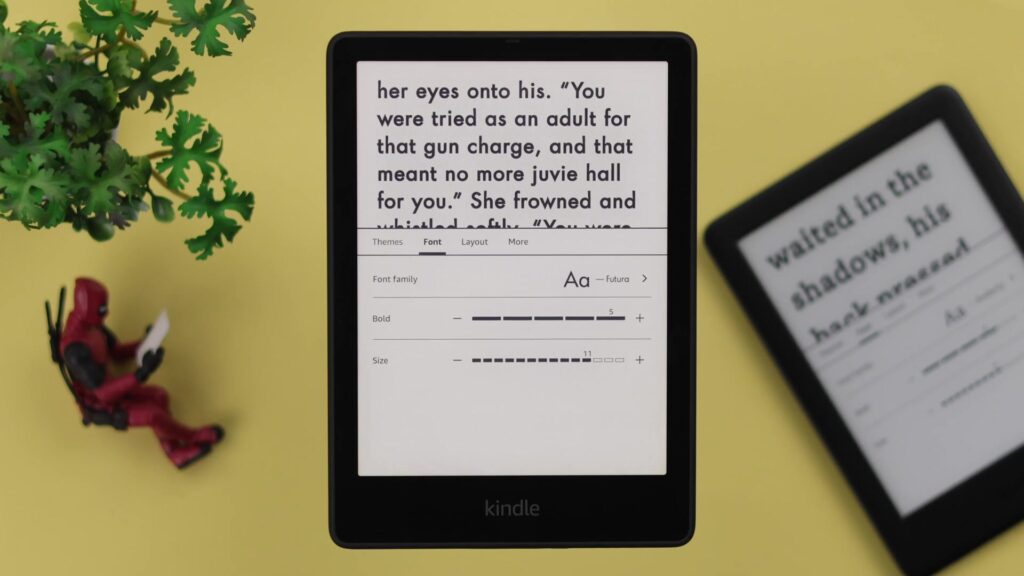
Open een boek en tik bovenaan het scherm. Tik dan op het pictogram Aa. Je krijgt een menu met tabbladen.
- Onder Lettertype kies je de letter, stel je met een schuif de grootte in en maak je de letter vetter met een tweede schuif.
- Onder Lay-out vind je de regelafstand, de marges en de uitlijning.
- Onder Thema’s staan kant-en-klare combinaties. Daar zit een thema met grote letters bij en een speciaal thema voor slechtzienden. Heb je zelf iets ingesteld wat bevalt, dan sla je het hier op als eigen thema, zodat je het bij een ander boek met één tik terugzet.
Je kunt de lettergrootte ook snel veranderen door met twee vingers op de tekst te knijpen of te spreiden, net als bij het zoomen op een telefoon. Er verschijnt dan een balkje met de grootte.
Op een Kobo
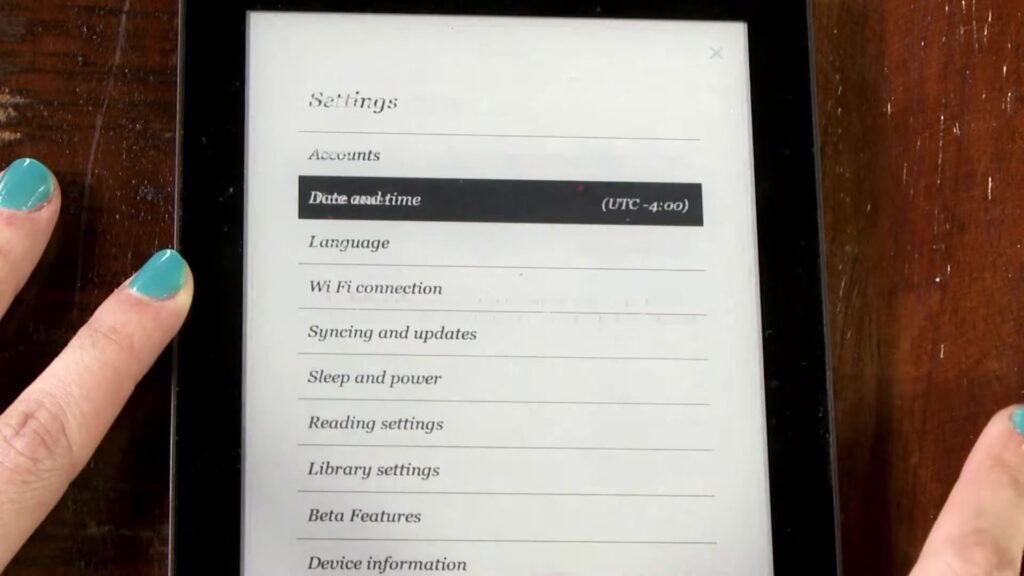
Tik midden op de pagina, zodat het menu verschijnt, en tik op het pictogram Aa. Daar vind je het lettertype, een schuif voor de lettergrootte, de regelafstand, de marges en de uitlijning.
Onder Geavanceerd zit iets wat Kindle niet heeft, schuiven voor de dikte en de scherpte van de letter. Met grote letters kun je de dikte vaak een tikje omhoog zetten. Dat maakt de tekst donkerder zonder dat je het licht hoeft op te draaien.
Let op bij boeken waarvan de uitgever de opmaak vastlegt. Staat het lettertype op de standaard van de uitgever, dan kan het gebeuren dat jouw instelling voor regelafstand of marges minder effect heeft. Kies dan zelf een lettertype in de lijst, dan neemt de Kobo jouw instellingen wel over. Boeken die je als kepub op je Kobo zet, volgen je instellingen meestal beter dan gewone epub-bestanden.
Op een PocketBook
Ook op een PocketBook tik je midden op de pagina om het leesmenu te openen. Via de instellingen voor de weergave stel je lettertype, lettergrootte, regelafstand en marges in. Net als op een Kindle kun je in een epub-boek met twee vingers knijpen of spreiden om de letter groter of kleiner te maken, wat handig is om snel te proberen welke maat bevalt.
Waar het niet werkt
Bij een pdf verandert er niets als je de lettergrootte aanpast. Een pdf heeft een vaste pagina-opmaak, en op een scherm van zes of zeven inch worden de letters daardoor vaak te klein. Je kunt inzoomen, maar dan schuif je steeds heen en weer. In ons stuk over pdf lezen op je e-reader lees je welke trucs er zijn om zo’n bestand toch leesbaar te maken.
Hetzelfde geldt voor stripboeken en sommige kinderboeken met vaste opmaak. Wie veel van dat soort boeken leest en grote letters nodig heeft, is beter af met een e-reader met een groter scherm dan met de instellingen van een klein toestel.
Lezen in het donker
Grote letters en het licht horen bij elkaar. Een fel wit scherm in een donkere kamer maakt het lezen vermoeiender, ook met de juiste lettergrootte. Na zondag 25 oktober, als de klok een uur teruggaat, lees je ’s avonds vaker in het donker. Hoe je het warme licht en de donkere modus per merk instelt, staat in onze uitleg over lezen in het donker.
Ons advies is om er één keer rustig voor te gaan zitten, met een boek dat je al kent. Stel lettergrootte, marges en regelafstand in, lees tien minuten en stel dan nog één keer bij. Op een Kindle sla je het daarna op als thema. Het kost een kwartier, en daarna lees je op een manier die echt bij je ogen past.