Apps installeren op een Boox: zo werkt het op een e-reader met Android
Inhoudsopgave
Google Play aanzetten op een Boox
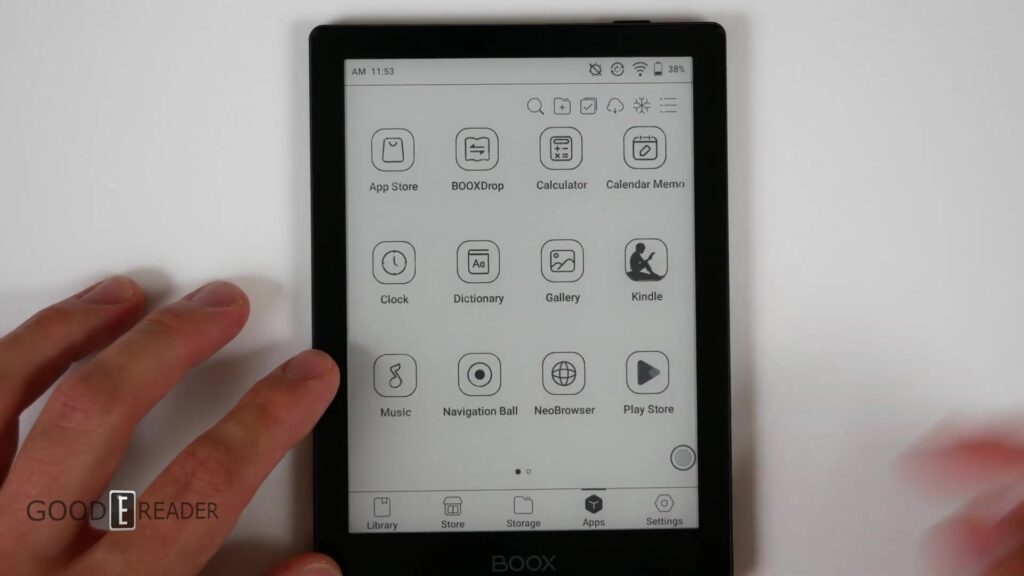
Op een Boox zit de Play Store vaak al op het toestel, maar hij werkt nog niet direct. Good e-Reader beschrijft in zijn review van de Boox Page dat je Google Play eerst in de instellingen inschakelt en je GSF ID aan je account koppelt. Dat is een code waarmee je het toestel bij Google aanmeldt. De volgorde is deze.
- Ga naar de instellingen en zoek bij de applicaties de optie om Google Play in te schakelen.
- Tik op de regel met het GSF ID en registreer het toestel.
- Log in met je Google-account.
- Start de Boox opnieuw op en open de Play Store.
De namen in het menu kunnen per softwareversie verschillen, want de stappen van The eBook Reader gaan over een oudere versie. Dat de Play Store niet meteen werkt, is geen teken dat er iets kapot is. Good e-Reader noemt soms 24 uur voor het GSF ID actief is, The eBook Reader zelfs enkele uren tot dagen in sommige gevallen. Eenmaal geregeld hoef je er niet meer naar om te kijken, dan download en update je apps zoals op een gewone Android-tablet.
Een waarschuwing dat het toestel niet Play Protect-gecertificeerd is, kan blijven verschijnen, schrijft The eBook Reader. In dat geval is sideloaden de uitweg. Boox heeft daarnaast een eigen appwinkel op het toestel, dus kijk ook daar als een app niet wil.
Een Musnap of andere Android-e-reader
The eBook Reader meldt over de Musnap Air Pro dat hij op Android 14 draait en dat je er Android-apps op kunt installeren, met eigen instellingen om apps aan te passen aan het scherm. Over Google Play zegt het bericht niets. Controleer dat dus bij de verkoper voordat je bestelt, als de Play Store voor jou de doorslag geeft.
Is er geen Play Store, dan installeer je een app als apk-bestand, dat heet sideloaden. Download het bestand van de site van de maker van de app, zet het op het toestel via de usb-kabel of de browser, en open het in het bestandsbeheer. Android vraagt dan om toestemming om apps uit deze bron te installeren. Haal zo’n bestand nooit van een willekeurige downloadsite, want je weet dan niet wat erin zit.
Welke apps goed werken op e-ink
De vuistregel is simpel. Alles wat vooral tekst en stilstaand beeld toont, gaat goed. Alles met animaties en video valt tegen, want dat scherm ververst traag. Een app installeren lukt bijna altijd, maar dat zegt nog niet dat hij prettig werkt.
- Leesapps zijn de hoofdreden om dit te doen. Good e-Reader gebruikt zelf de Kindle-app op de Boox, zodat je je Amazon-boeken op een ander toestel leest. Ook de online Bibliotheek heeft een app in Google Play, die je op een Boox kunt proberen.
- Markeren en bewaren gaat goed samen met e-ink. Readwise Books kwam onlangs naar Boox en is daar speciaal op gericht.
- Luisteren kan ook, want Good e-Reader noemt Spotify en Audible als apps die werken. Het scherm doet er dan nauwelijks toe. Libby staat ook in dat lijstje, maar wat je daar in Nederland aan hebt is een aparte vraag.
- Mail en kaarten werken volgens dezelfde review ook, met Gmail en Google Maps. Handig af en toe, maar niet waar je zo’n toestel voor koopt.
- YouTube staat in diezelfde lijst, maar reken er niet op dat je er lekker video op kijkt.
Na het installeren: het scherm instellen per app
Hier zit het verschil tussen een app die net werkt en een die prettig is. Boox heeft een E Ink Control Center met vier verversingssnelheden. Sneller oogt vlotter maar kost beeldkwaliteit, langzamer is beter voor pdf’s en manga. Ook het contrast kun je per app instellen, bijvoorbeeld om de letters in de Kindle-app donkerder te maken. Good e-Reader raadt aan die snelheid meteen aan te passen wanneer je een nieuwe app installeert. De Musnap heeft volgens The eBook Reader iets vergelijkbaars, met app-optimalisatie en een TurboRefresh-stand tegen nabeelden.
Begin dus niet met tien apps tegelijk. Installeer de leesapp die je echt gebruikt, stel die goed in en kijk daarna wat je nog mist. Wil je daarnaast je eigen boeken erop zetten, dan leest de ingebouwde NeoReader van Boox onder meer epub, mobi en pdf. Blijkt een Android-toestel toch meer gedoe dan je wilde, dan is het goed om te weten dat een gewone Kobo of Kindle dit allemaal niet nodig heeft. Daarover lees je meer in ons stuk over de Android-update voor de Boox Go 6.