Hulp bij e-books lenen bij de bibliotheek: zo kom je op gang met de app
Inhoudsopgave
Wat je meeneemt, en waarom
ZINiN vraagt om drie dingen. Je bibliotheekpas met het wachtwoord, het toestel waarop je wilt lezen (telefoon, tablet of e-reader) en, als je op een e-reader wilt lezen, ook een laptop. Die laatste zegt veel. Op een telefoon of tablet regelt de app alles. Op een e-reader niet, daar heb je een computer nodig om een account aan te maken en de boeken over te zetten.
De pas en het wachtwoord heb je nodig omdat je sinds eind 2024 in de app inlogt met een gebruikersnaam en een wachtwoord. Ben je lid via je eigen bibliotheek, dan is die gebruikersnaam vaak het nummer van je pas, en niet je e-mailadres. Je bibliotheek heeft hem je ook gemaild. Precies daar lopen veel mensen op vast, want wie zijn e-mailadres invult, krijgt de melding dat de inloggegevens niet kloppen.
Zo kom je op gang met de app
De app van de online Bibliotheek werkt op Android vanaf versie 10 en op iPhone en iPad vanaf iOS 16. Op toestellen van LG werkt hij niet meer, ongeacht de Android-versie, omdat LG sinds 2021 geen ondersteuning meer geeft. Volgens de hulppagina over de app verloopt de start zo.
- Log de allereerste keer in op de website van de online Bibliotheek en accepteer daar de voorwaarden. In de app zelf kan dat niet. Sla je deze stap over, dan houdt de app je tegen met een melding over de voorwaarden.
- Installeer de app en log in met je gebruikersnaam en wachtwoord.
- Zoek een boek met het vergrootglas onderin, en gebruik het filtericoon om te kiezen op vorm, leeftijd of categorie. Zo houd je e-books en luisterboeken uit elkaar.
- Leen het boek. Let op, geleende boeken worden standaard niet gedownload. Open je ze zonder download, dan worden ze gestreamd, en dat kost veel mobiele data. Zet daarom onder Meer, Instellingen het automatisch downloaden aan, eventueel alleen via wifi, of download het boek zelf met het pijltje op je boekenplank.
- Tik tijdens het lezen midden op het scherm en kies aA of tT om de letter, de grootte, de regelafstand en de marges aan te passen. Bij prentenboeken en boeken met veel illustraties kan dat niet.
Een boek dat je eerder had, vind je terug via Meer en dan Eerder geleend. Verlengen kan één keer, met de knop op je boekenplank. Daarna moet je het boek opnieuw lenen. De app biedt ruim 30.000 titels, van prentenboeken en thrillers tot studieboeken, schrijft ZINiN.
Met een e-reader erbij
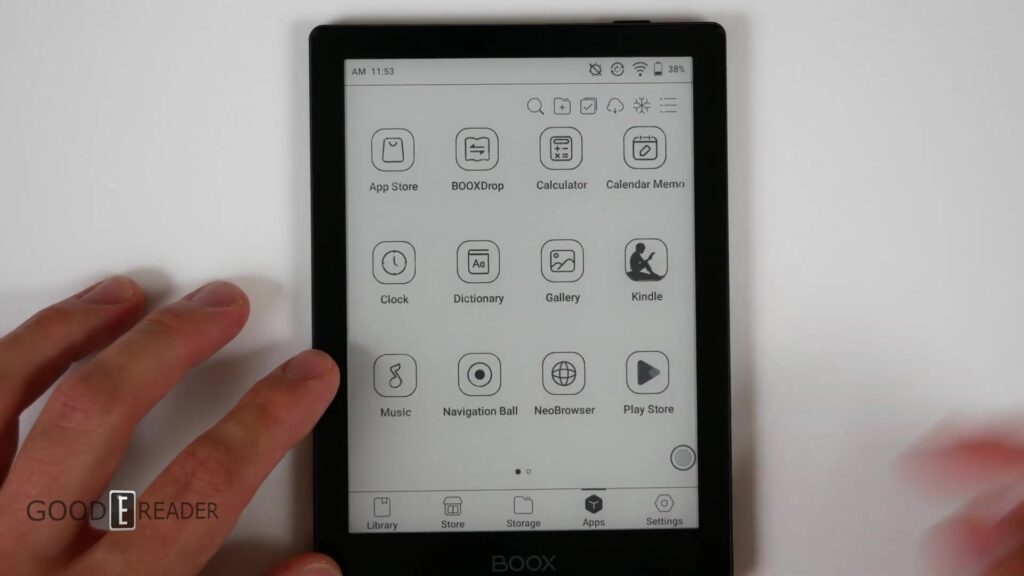
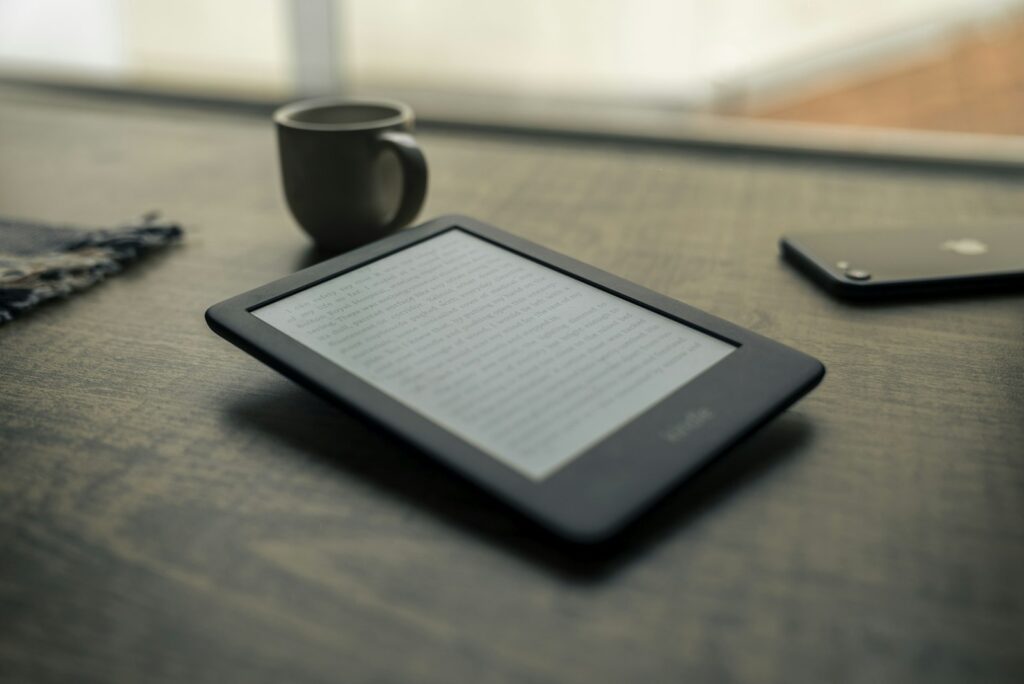
Op een e-reader gaat het anders, en daarom die laptop. De online Bibliotheek beveiligt haar e-books met Adobe DRM. Je leent het boek op de website, opent het gedownloade bestandje in Adobe Digital Editions op je computer en zet het boek daarna op je e-reader. Sinds 23 juni 2026 log je in dat programma in met een account van ByteBooks in plaats van een Adobe ID. Hoe dat precies werkt en wat er bij de overstap veranderde, staat in ons stuk over e-boeken lenen via de bibliotheek.
Twee dingen om te weten. Gebruik op een e-reader niet de verlengknop, maar wacht tot de leentermijn voorbij is en leen en download het boek dan opnieuw. Dat raadt de online Bibliotheek zelf aan. En heb je een Kindle, dan werkt deze route niet, omdat de Kindle de beveiliging van de bibliotheek niet ondersteunt. Wat je dan wel kunt, lees je in boeken van de online Bibliotheek op een Kindle.
Als het niet lukt
De meeste haperingen hebben een eenvoudige oorzaak. Klopt je inlog niet, controleer dan eerst je gebruikersnaam en gebruik daarna de knoppen Gebruikersnaam vergeten of Wachtwoord vergeten, en kijk ook in je spammap. Lukt het nog steeds niet, dan helpt je eigen bibliotheek, of bij een los lidmaatschap de online Bibliotheek zelf. Zegt de app dat je de voorwaarden niet hebt geaccepteerd, dan moet dat eerst op de website. Kun je een geleend boek niet terugvinden op de website, klik dan rechtsboven op Welkom, daarna op Mijn Boekenplank en Eerder geleend.
Voor vragen heeft de klantenservice een chat die op werkdagen van 9.00 tot 21.00 uur bereikbaar is. Houd er rekening mee dat de klantenservice op maandag 16 november dicht is en op dinsdag 17 november weer opengaat. Wie dus dit weekend vastloopt, kan beter even naar de eigen bibliotheek, of in Nijverdal naar de inloop op 26 november.
Ons advies is eenvoudig. Begin in de app op je telefoon of tablet, ook als je uiteindelijk op een e-reader wilt lezen. Dan weet je zeker dat je account en wachtwoord werken voordat je aan de computer en Adobe begint. Lukt het eerste boek in de app, dan is de e-reader nog maar één stap.