Boek van de online Bibliotheek op een Kindle lezen, dit kan wel en dit niet
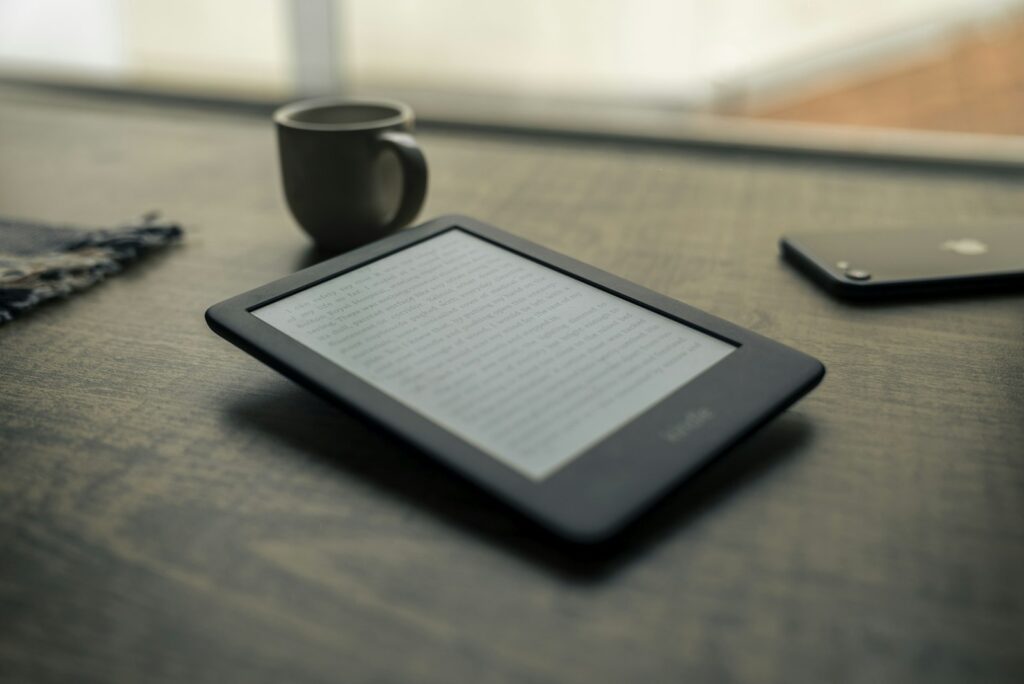
Een e-book van de online Bibliotheek kun je niet op een Kindle e-reader lezen. De bibliotheek beveiligt haar e-books met Adobe DRM, en Amazon ondersteunt die beveiliging op de Kindle niet. Wat wel kan, is hetzelfde boek lenen en lezen in de app op je telefoon of tablet, of in de browser op je computer. Wil je per se op e-ink lezen, dan heb je een e-reader van een ander merk nodig. Omzetten naar een Kindle-formaat kan alleen door de beveiliging te verwijderen, en dat mag niet.
Dat is geen fijn antwoord als je net een Kindle hebt gekregen. Toch is het beter om het nu te weten dan na een avond zoeken naar converters en tooltjes.
Waarom de Kindle buiten de boot valt
Een geleend e-book is geen gewoon bestand. Er zit een licentie aan vast die bepaalt wie het mag openen en tot wanneer. Bij de online Bibliotheek is dat Adobe DRM. De bibliotheek zegt het in haar eigen uitleg over e-readers zonder omwegen. De Kindle ondersteunt die beveiliging niet. Kindle gebruikt Amazons eigen systeem en eigen boekwinkel, en daar past een bibliotheeklening van Adobe niet in.
Ook Send to Kindle helpt hier niet. Die route werkt prima voor een eigen, onbeveiligd EPUB-bestand, zoals we uitleggen in een EPUB op Kindle zetten. Een bibliotheeklening levert je eerst een klein ACSM-bestand op, en dat is geen boek maar een licentiebewijs voor Adobe Digital Editions. Het naar Amazon sturen levert niets op. Waarom dat zo is, staat in ons stuk over ACSM-bestanden.
Wat wel werkt met een Kindle in huis
Er zijn drie routes die binnen de regels blijven. Geen van drieën zet het boek op je Kindle, maar je kunt het boek wel lezen.
- De app van de online Bibliotheek. Lenen en lezen gaat in één app op je telefoon of tablet. Volgens de klantenservice heb je minimaal Android 10 of iOS 16 nodig. Een Fire-tablet van Amazon gebruikt een eigen appwinkel, en de bibliotheek noemt alleen de App Store en Google Play. Reken daar dus niet op zonder het eerst te controleren.
- Lezen in de browser. Wat je via de website leent, kun je op je laptop of pc direct lezen via Mijn Boekenplank. Handig voor een naslagwerk, minder voor een roman op de bank.
- Een tweede e-reader die Adobe DRM wel ondersteunt. De meeste e-readers van Kobo, Tolino en PocketBook doen dat. Dan leest de Kindle je gekochte Amazon-boeken en de andere je bibliotheekboeken.
Die derde route klinkt als overdaad, maar wie veel leent, komt er vaak op uit. De bibliotheek is de goedkoopste manier om veel te lezen, en een Kindle sluit precies die deur. Stond de keuze nog open, dan was dit de reden om het anders te doen. Meer daarover in Kobo of Kindle.
De route op een e-reader die het wel kan
Heb je een Kobo, Tolino of PocketBook, dan loopt het via Adobe Digital Editions (ADE) op een Windows-computer of Mac. Een Chromebook werkt niet. Dit is de volgorde die de online Bibliotheek aanhoudt.
Wat je nodig hebt
- een lidmaatschap bij de online Bibliotheek of je lokale bibliotheek, met inloggegevens
- een Windows-pc of Mac met het gratis programma Adobe Digital Editions
- een ByteBooks-account (de opvolger van het Adobe ID)
- de USB-kabel van je e-reader
- Maak een ByteBooks-account aan. Adobe heeft ADE overgedragen aan ByteBooks, en sinds 23 juni 2026 log je daarmee in. Had je al een Adobe ID, gebruik dan hetzelfde e-mailadres, anders gaat je bestaande bibliotheek niet mee. Zet automatisch vertalen in je browser uit op de registratiepagina, want die werkt anders niet.
- Installeer ADE via de downloadlinks op de site van Adobe, niet via een appwinkel.
- Open ADE en autoriseer je computer via Help en dan Computer autoriseren. Het scherm vraagt nog om een Adobe ID. Vul daar je ByteBooks-gegevens in.
- Sluit de e-reader aan, kies op het toestel voor verbinden met de pc en autoriseer het apparaat in ADE via het tandwieltje bij Apparaten.
- Leen het boek op de website en download het voor je e-reader. Kijk vooraf of er een e-readersymbool bij staat, want niet elk e-book is voor e-readers beschikbaar.
- Open het gedownloade bestand in ADE en sleep het boek naar je e-reader.
Voor Kobo-bezitters staan de handelingen met schermnamen in Adobe Digital Editions op Kobo. Een e-book leen je voor 21 dagen. Op een e-reader werkt verlengen volgens de bibliotheek slecht. Leen het boek na afloop gewoon opnieuw en zet het er nog eens op. Hoe lenen in Nederland en Vlaanderen verder werkt, lees je in e-boeken lenen via de bibliotheek.
Heb je een account nodig of wil je iets wijzigen, doe het dan niet op maandag 28 september. De online Bibliotheek werkt die dag aan het inlogsysteem, en registreren of gegevens aanpassen kan dan niet.
Wat er niet mag
Op internet vind je genoeg uitleg over programma’s die de beveiliging van een e-book verwijderen, waarna je het bestand naar een Kindle-formaat omzet. Daar werken we niet aan mee, en niet alleen uit principe. De Auteurswet verbiedt in artikel 29a het omzeilen van zulke technische beveiliging. Bij een bibliotheeklening komt er nog iets bij. De bibliotheek kan e-books alleen uitlenen dankzij afspraken per titel met uitgevers, want voor e-books bestaat in Nederland geen wettelijk leenrecht zoals voor papieren boeken. Een gestripte kopie die na 21 dagen gewoon blijft staan, breekt precies de afspraak waarop het hele aanbod rust.
Wat wel mag, is onbeveiligde boeken op je Kindle zetten. Veel klassiekers zijn vrij van rechten en zonder DRM te downloaden, en ook een deel van de gekochte e-books heeft alleen een watermerk. Die kun je via Send to Kindle gewoon op je toestel krijgen. Voor bibliotheekboeken blijft de app of een tweede e-reader de eerlijke weg. Het is minder handig dan we zouden willen, maar het is wel de route die blijft werken.