Geen wifi-verbinding op je Kindle: zo los je het stap voor stap op
Inhoudsopgave
Amazon heeft er een eigen hulppagina voor, Wifi-verbindingsproblemen oplossen op je Kindle-e-reader. Wij zetten de stappen in een logische volgorde, van snel en onschuldig naar ingrijpend, en vertellen erbij waar het in de praktijk vaak misgaat.
Eerst dit, je router kan de boosdoener zijn
Het belangrijkste staat bij Amazon in een kleine opmerking bovenaan, en juist die wordt vaak gemist. Kindles ondersteunen geen wifi op de 6 GHz-band. Kindles die vóór 2021 zijn uitgebracht kunnen bovendien niet met 5 GHz en niet met WPA3-versleuteling overweg.
Dat is relevant, want veel nieuwe routers en meshsystemen zetten precies die dingen standaard aan. Heb je onlangs een nieuwe router van je provider gekregen of je netwerk op WPA3 gezet, en doet een oudere Kindle het sindsdien niet meer? Dan zit het probleem niet in de e-reader. Kijk in de instellingen van je router of de 2,4 GHz-band aanstaat en of er een gemengde stand is (WPA2/WPA3), zodat oudere apparaten nog mee kunnen.
Heb je een netwerk dat over meerdere banden of een mesh-systeem verdeeld is, dan raadt Amazon aan om de 2,4 GHz-band, de 5 GHz-band en je versterker of mesh-punten dezelfde netwerknaam, hetzelfde beveiligingstype en hetzelfde wachtwoord te geven. Anders raakt de Kindle de weg kwijt als hij van het ene punt naar het andere moet. Ondersteunt jouw Kindle 5 GHz wel, dan is dat volgens Amazon de betere keuze, omdat er minder storing op zit.
Stap voor stap de verbinding herstellen
Loop deze stappen in deze volgorde af en probeer na elke stap opnieuw verbinding te maken. Vaak ben je na stap drie of vier al klaar.
- Vliegtuigmodus uit. Veeg op de Kindle van boven naar beneden en kijk of het vliegtuigje niet actief is. Het klinkt te simpel, maar het gebeurt vaker dan je denkt, zeker na een vlucht of als je hem bewust offline hebt gezet om batterij te sparen.
- Netwerknaam en wachtwoord controleren. Let op hoofdletters en op netwerken met bijna dezelfde naam, zoals een gastnetwerk naast je gewone netwerk. Typ het wachtwoord rustig opnieuw in, het toetsenbord van een e-reader is traag en een gemiste letter is snel gemaakt.
- Werkt het netwerk zelf wel? Kijk of je telefoon of laptop op hetzelfde netwerk wel online komt. Lukt dat bij meerdere apparaten niet, dan ligt het aan je internetverbinding en is je provider het juiste adres.
- Dichter bij de router. E-readers hebben geen sterke antenne. Ga in dezelfde kamer als de router zitten en houd de Kindle uit de buurt van een magnetron, babyfoon of andere draadloze apparaten. Amazon raadt ook aan andere apparaten even van het netwerk te halen als het druk is.
- Herstarten. Start de Kindle opnieuw op door de aan-uitknop ingedrukt te houden tot het menu verschijnt en voor opnieuw opstarten te kiezen. Zet daarna je modem en router uit, wacht twee minuten en zet ze weer aan.
- Netwerk vergeten en opnieuw toevoegen. Ga naar de wifi-instellingen, kies je netwerk en daarna vergeten. Maak daarna een verse verbinding met het wachtwoord. Zie je je netwerk niet in de lijst staan, bijvoorbeeld omdat het verborgen is, dan kun je het met de optie Overig handmatig toevoegen.
- Software bijwerken. Een verouderde softwareversie kan verbindingsproblemen geven. Kijk in de instellingen bij apparaatinfo welke versie je hebt en vergelijk die met de nieuwste op de updatepagina van Amazon. Zonder wifi kun je een update via de computer met een usb-kabel op de Kindle zetten.
Wifi in een hotel, trein of bibliotheek
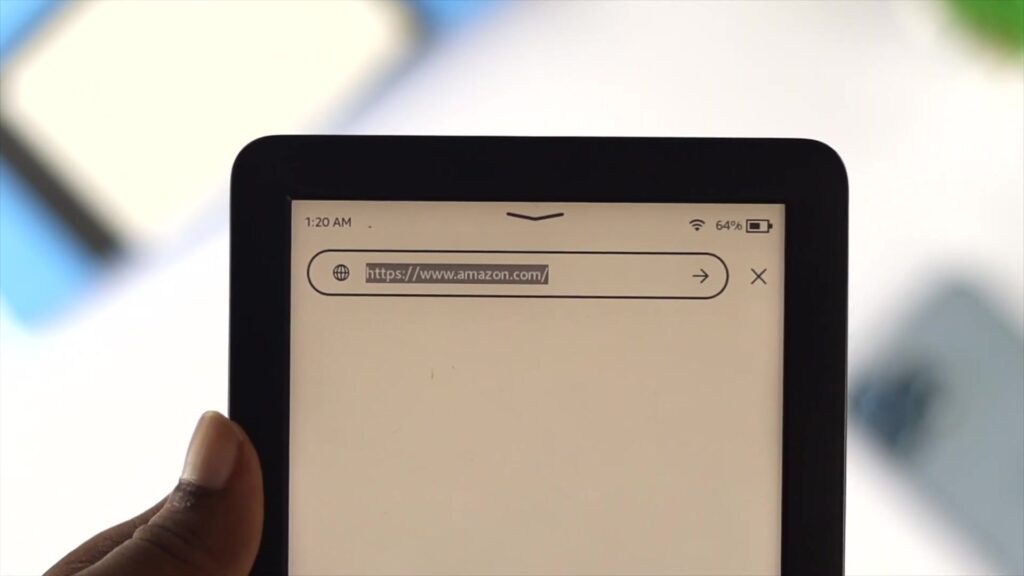
Openbare netwerken vragen vaak om een aparte aanmelding via een welkomstpagina. Op een telefoon springt die vanzelf open, op een Kindle niet altijd. Amazon geeft daarvoor een handige truc, open de webbrowser van de Kindle en ga naar een eenvoudige website. Verschijnt dan de welkomstpagina van het netwerk, dan kun je daar akkoord geven en ben je online. Lukt het helemaal niet, dan is de hotspot van je telefoon een prima uitwijkmogelijkheid.
Testen met de hotspot van je telefoon
Die hotspot is ook de beste test om te weten waar het probleem zit. Zet op je telefoon de persoonlijke hotspot aan en verbind de Kindle daarmee. Lukt dat wel, dan is de e-reader in orde en zit de fout in je thuisnetwerk, meestal in een van de routerinstellingen hierboven. Lukt ook dat niet, dan ligt het aan de Kindle zelf.
Bij een nieuwe Kindle die je nog moet instellen is dit trouwens de snelste route. Verbind hem met de hotspot, rond de installatie af en laat hem eventuele updates binnenhalen. Daarna kun je rustig uitzoeken waarom je eigen netwerk niet meewerkt.
Wanneer een reset nodig is
Pas als niets helpt, ook de hotspot niet, is een fabrieksreset de laatste stap. Daarmee wis je alles van het apparaat, ook je gedownloade boeken en je instellingen. Gekochte Kindle-boeken staan in je account en kun je na het opnieuw registreren gewoon weer downloaden, maar boeken die je zelf via een kabel of e-mail hebt toegevoegd moet je opnieuw overzetten. Hoe dat precies gaat lees je in onze uitleg over een e-reader resetten naar fabrieksinstellingen.
Wij zouden die stap niet te snel zetten. In de meeste gevallen die we tegenkomen is het een router die alleen nog WPA3 of 5 GHz uitzendt, of een hotelnetwerk dat op een aanmelding wacht. En helpt een reset ook niet, dan is er waarschijnlijk iets mis met de hardware en is de klantenservice van Amazon de volgende stap, zeker als de Kindle nog onder garantie valt.
Wat je kunt doen terwijl je offline bent
Een Kindle zonder verbinding is niet onbruikbaar. Alles wat al gedownload is kun je gewoon lezen, en boeken zet je via de usb-kabel vanaf je computer op het apparaat. Het enige dat stilvalt is de synchronisatie van je leesvoortgang en notities tussen apparaten. Zet de Kindle daarom niet onnodig lang in vliegtuigmodus als je ook op je telefoon leest, anders lopen de twee uit de pas. Merk je dat de batterij sneller leegloopt sinds de verbindingsproblemen, dan kan dat komen doordat de Kindle steeds blijft zoeken naar een netwerk. Meer daarover in ons stuk over een e-reader die snel leeg is.