E-book van bol met Adobe DRM op je Kindle of Kobo lezen: zo werkt het
Inhoudsopgave
Watermerk of Adobe DRM, het verschil
Bol verkoopt e-books met twee soorten beveiliging. Volgens de eigen uitleg van bol over lezen op een e-reader die geen Kobo is hebben Nederlandse e-books meestal een watermerk, en zijn buitenlandse e-books meestal met Adobe DRM beveiligd.
Een watermerk is een onzichtbaar stempel in het bestand waarin staat wie het boek heeft gekocht. Het bestand zelf is gewoon open, je kunt het op vrijwel elk apparaat lezen. Adobe DRM is een echt slot. Het boek opent alleen op een apparaat dat met jouw account is gekoppeld, via het programma Adobe Digital Editions (vaak ADE genoemd). Dat soort beveiliging gebruikt ook de online Bibliotheek voor geleende e-books.
Je hoeft niet te gokken welke je hebt. Bij de productinformatie op bol staat het bij het formaat. Staat er Adobe epub, dan zit er Adobe DRM op. Staat er epub met watermerk, dan heb je de makkelijke variant. Kijk daar vooral naar als je een Engelstalig boek koopt, want daar zit de kans op Adobe DRM.
Welke e-reader leest wat
| E-reader | E-book met watermerk | E-book met Adobe DRM |
|---|---|---|
| Kobo, ingelogd met je bol-account | Ja, komt vanzelf binnen | Ja, komt vanzelf binnen |
| Kobo zonder bol-koppeling, Tolino, PocketBook | Ja, via de kabel | Ja, via Adobe Digital Editions |
| Kindle | Meestal ja, via Send to Kindle | Nee |
Met een Kobo is het het makkelijkst
Bol en Kobo werken samen, en dat merk je hier. Op de klantenservicepagina over Kobo Plus en lezen op je e-reader legt bol uit dat je bij het instellen van een Kobo kunt kiezen voor doorgaan met bol.com en dan inlogt met je bol-gebruikersnaam en wachtwoord. De e-books die je bij bol hebt gekocht komen daarna vanzelf op de e-reader. Komen ze niet direct, dan tik je nog een keer op het synchronisatiepijltje.
Voor die boeken maakt het dus niet uit of er een watermerk of Adobe DRM op zit. Je hoeft niets te downloaden, geen programma te installeren en geen kabel aan te sluiten. Dit is wat ons betreft het sterkste argument voor een Kobo als je vooral bij bol koopt. Heb je je Kobo destijds met een ander account ingesteld, dan kun je hem nog steeds via de kabelroute hieronder vullen.
Andere e-readers, via Adobe Digital Editions
Bij een Tolino, PocketBook of een Kobo zonder bol-koppeling gaat het met de kabel en een programma op je computer.
Wat je nodig hebt
- een computer met Windows of macOS
- het gratis programma Adobe Digital Editions, te downloaden via de downloadpagina van Adobe
- een ByteBooks ID (vroeger een Adobe ID, daarover zo meer)
- de usb-kabel van je e-reader
Daarna gaat het in grote lijnen zo, volgens de stappen die bol zelf geeft.
- Installeer Adobe Digital Editions en open het programma.
- Kies in het menu Help voor Computer autoriseren en log in met je ID.
- Haal bij je digitale producten in mijn bol het bestand op en voeg het in Adobe Digital Editions toe via Bestand en Toevoegen aan bibliotheek. Vaak krijg je eerst een klein bestand dat eindigt op .acsm. Dat is nog geen boek maar een licentie, Adobe Digital Editions haalt er het echte boek mee op.
- Sluit je e-reader aan op de computer en wacht tot hij links in het programma verschijnt. Tik op een Kobo op Verbinden.
- Kies in het menu Help voor e-reader autoriseren, met hetzelfde ID.
- Sleep het boek naar je e-reader en ontkoppel hem netjes.
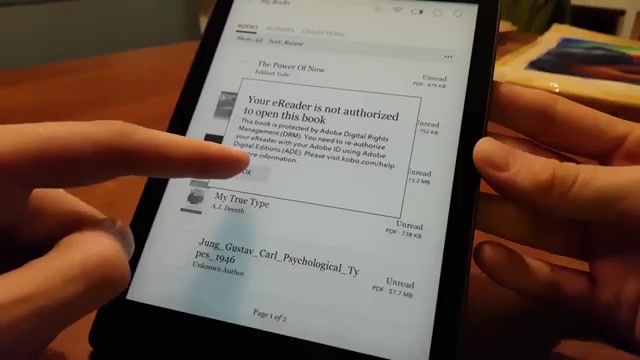
Dat autoriseren hoef je maar één keer per computer en per e-reader te doen. Gebruik op beide wel hetzelfde ID, anders krijg je bij het openen van het boek de melding dat je e-reader niet bevoegd is.
Let op, Adobe ID heet nu ByteBooks ID
Wie een oudere handleiding volgt, zoekt naar een Adobe ID. Dat is veranderd. Volgens de hulppagina van Kobo over Adobe Digital Editions log je in Adobe Digital Editions nu in met een ByteBooks ID in plaats van een Adobe ID. Heb je al een Adobe ID, maak je ByteBooks ID dan aan met hetzelfde e-mailadres, zodat je toegang tot boeken die je eerder hebt opgehaald houdt. Ook bol verwijst inmiddels naar ByteBooks. Is Adobe Digital Editions al geautoriseerd, dan kun je volgens Kobo gewoon doorlezen tot je opnieuw moet inloggen.
En met een Kindle?
Hier wordt het een kort verhaal. Een Kindle ondersteunt Adobe DRM niet, dus een e-book van bol met die beveiliging krijg je er niet op. Dat is hetzelfde probleem als bij boeken van de online Bibliotheek op een Kindle. De beveiliging verwijderen mag in Nederland niet, ook niet voor een boek dat je zelf hebt gekocht.
Boeken met een watermerk zijn een ander verhaal. Dat zijn gewone epub-bestanden, en epub staat bij Amazon in de lijst met bestandstypen die Send to Kindle ondersteunt. Download het bestand in mijn bol, stuur het via de Send to Kindle-app, de website of je Send to Kindle-mailadres naar je Kindle, en het boek verschijnt in je bibliotheek. Werkt het een keer niet, dan ligt dat meestal aan de opmaak van het bestand en niet aan het watermerk.
Heb je een Kindle en koop je bij bol, dan is onze tip eenvoudig. Kijk voor het afrekenen bij het formaat. Staat er watermerk, koop gerust. Staat er Adobe epub, kies dan een andere uitgave of koop het boek in de Kindle-winkel. En leest er iemand in huis op een Kobo, dan kan die de bol-boeken gewoon via zijn account binnenhalen. Speel je met de gedachte om helemaal over te stappen, lees dan eerst wat er gebeurt met je gekochte Kindle-boeken als je naar Kobo gaat.